Ngày nay, việc bảo mật thông tin là rất cần thiết và quan trọng đối với người dùng các thiết bị di động nói chung và iPhone nói riêng. Và chỉ với hai bước đơn giản sau đây, bạn đã có thể kiểm tra các cài đặt bảo mật trên chiếc iPhone của mình rất nhanh chóng và đơn giản rồi.
Việc điều chỉnh cài đặt và giữ thông tin cá nhân ở chế độ riêng tư khá đơn giản, chỉ bằng vài thao tác trong ít phút thôi. Tuy nhiên, nó lại đảm bảo quyền cá nhân và bảo mật thông tin của người dùng trước những ứng dụng độc hại cũng như các vấn đề an ninh mạng khi sử dụng điện thoại .
- Cách xóa bộ nhớ "Khác", giải phóng hàng GB dung lượng lưu trữ trên iPhone
- Hướng dẫn cách kiểm tra thuê bao Mobi, Vina, Viettel có bị cài "dịch vụ lạ" trừ tiền oan hay không
- Cẩm nang sử dụng iPhone 7, iPhone 7 Plus cho người mới
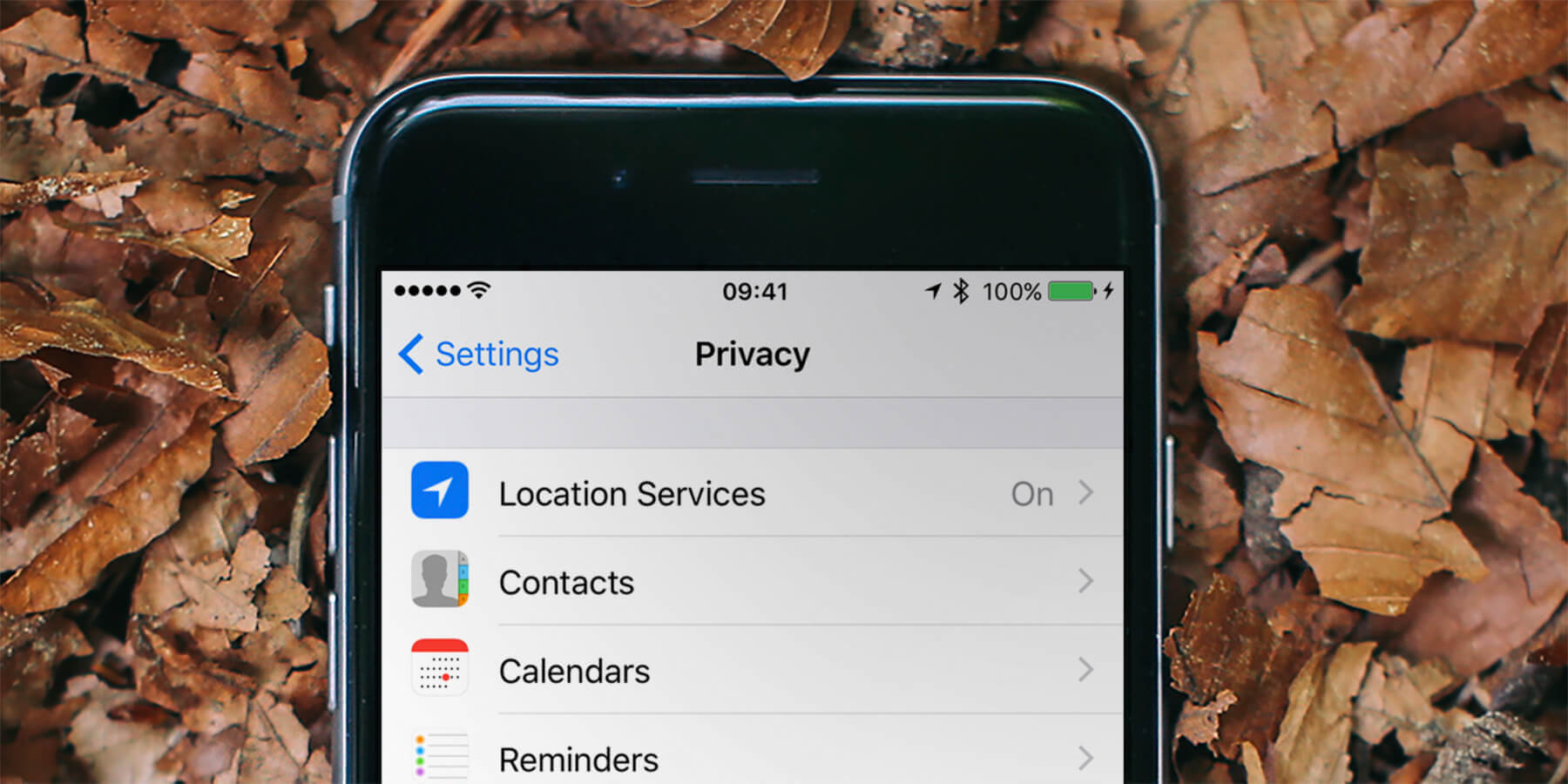
Hướng dẫn kiểm tra cài đặt bảo mật iPhone
1. Kiểm tra cài đặt "Quyền riêng tư" trên iPhone của bạn
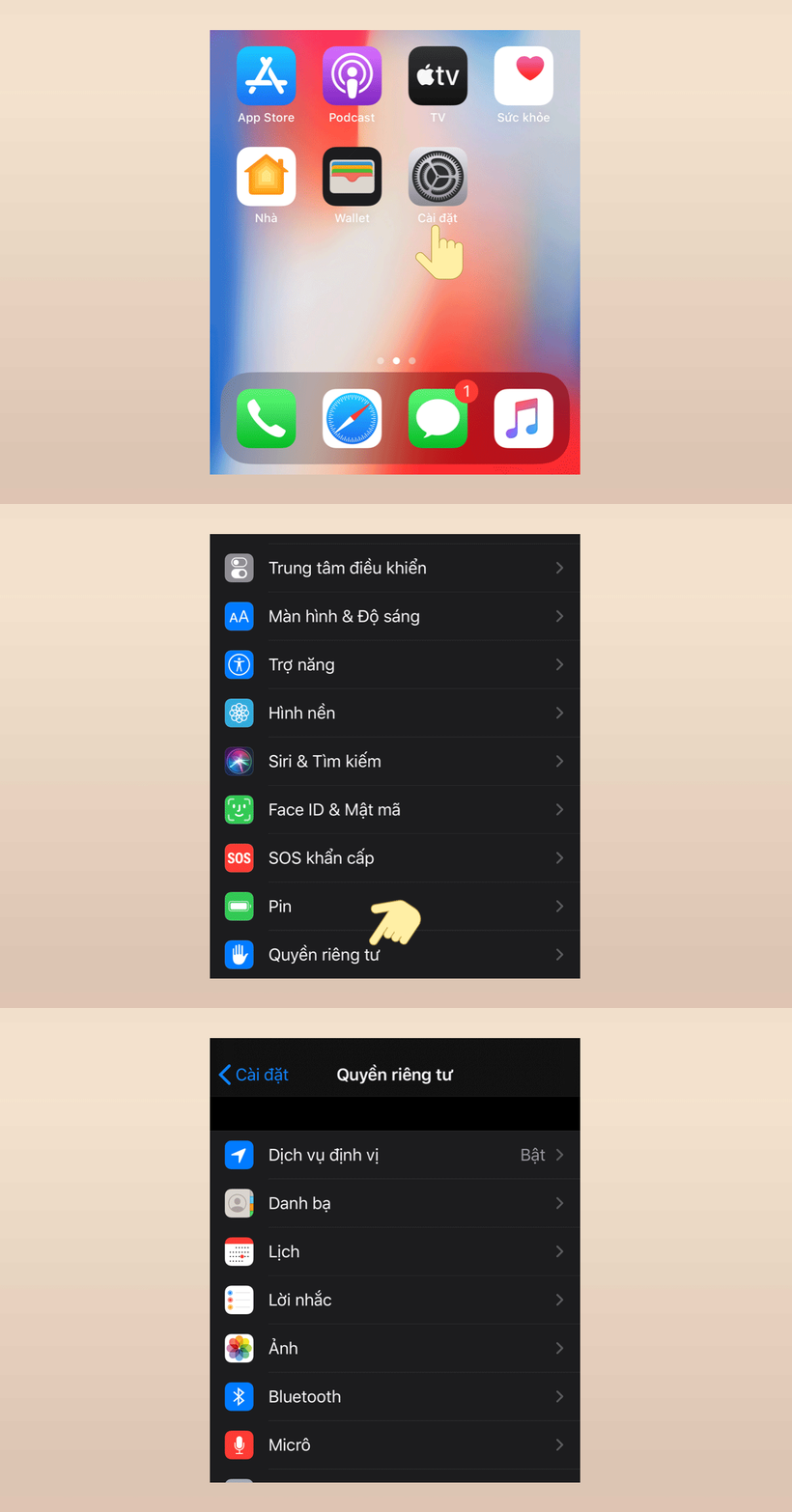
Đầu tiên, bạn hãy kiểm tra các cài đặt trong mục "Quyền riêng tư" (Privacy) của iPhone ngay trong Cài đặt.
Bạn truy cập vào Cài đặt > Quyền riêng tư. Những tính năng và thông tin trên điện thoại cùng với các ứng dụng phải xin phép quyền truy cập sẽ hiển thị tại mục này. Nó bao gồm những ứng dụng như Danh bạ, Điện thoại, Ảnh, Micro,…
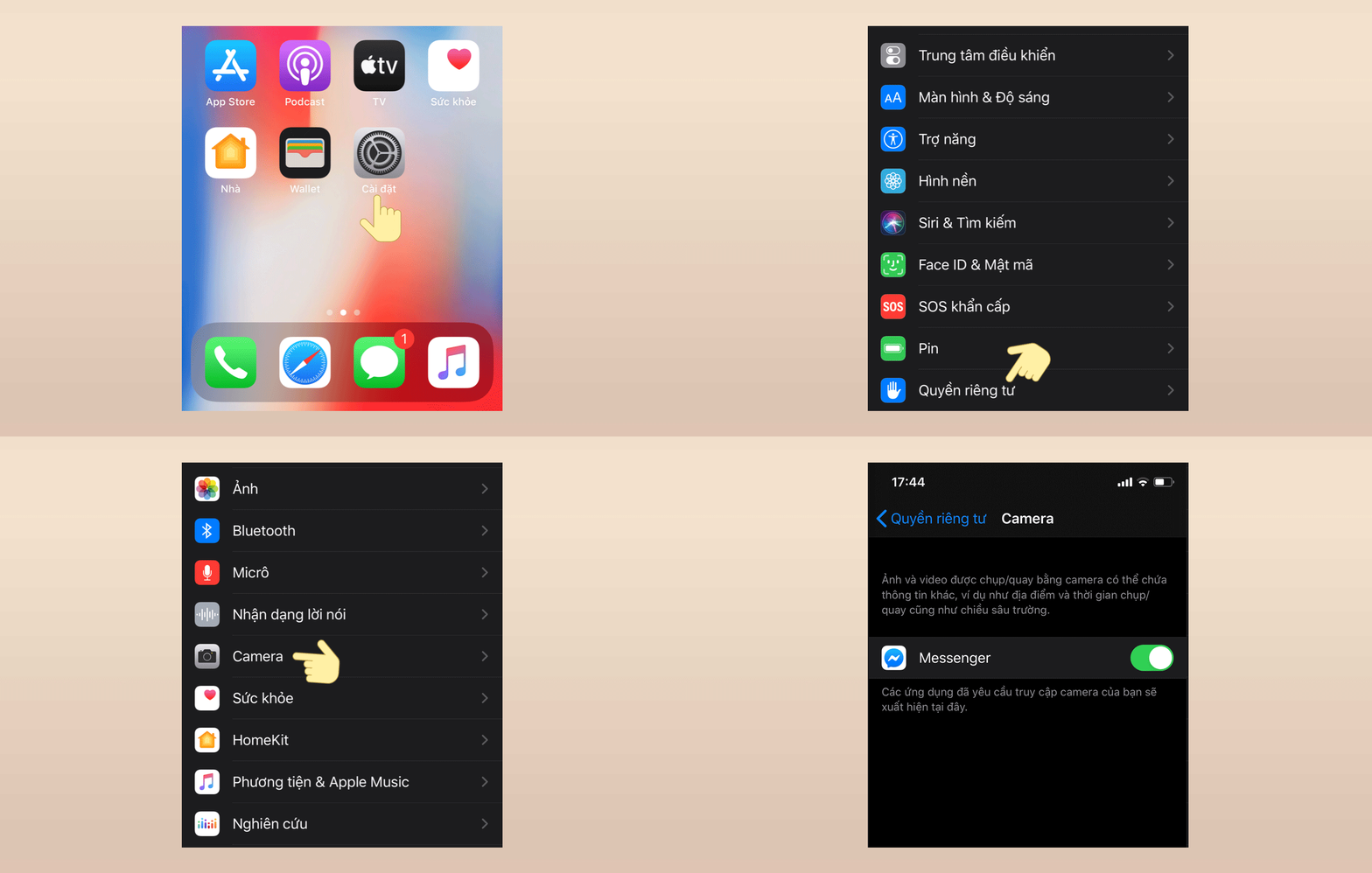
Lấy ví dụ với Camera. Khi chọn Cài đặt > Quyền riêng tư > Camera, bạn sẽ thấy được các ứng dụng yêu cầu quyền truy cập camera trên thiết bị của mình. Bạn nên xem qua danh sách các ứng dụng này và chỉ cấp quyền cho những ứng dụng mà bạn muốn.
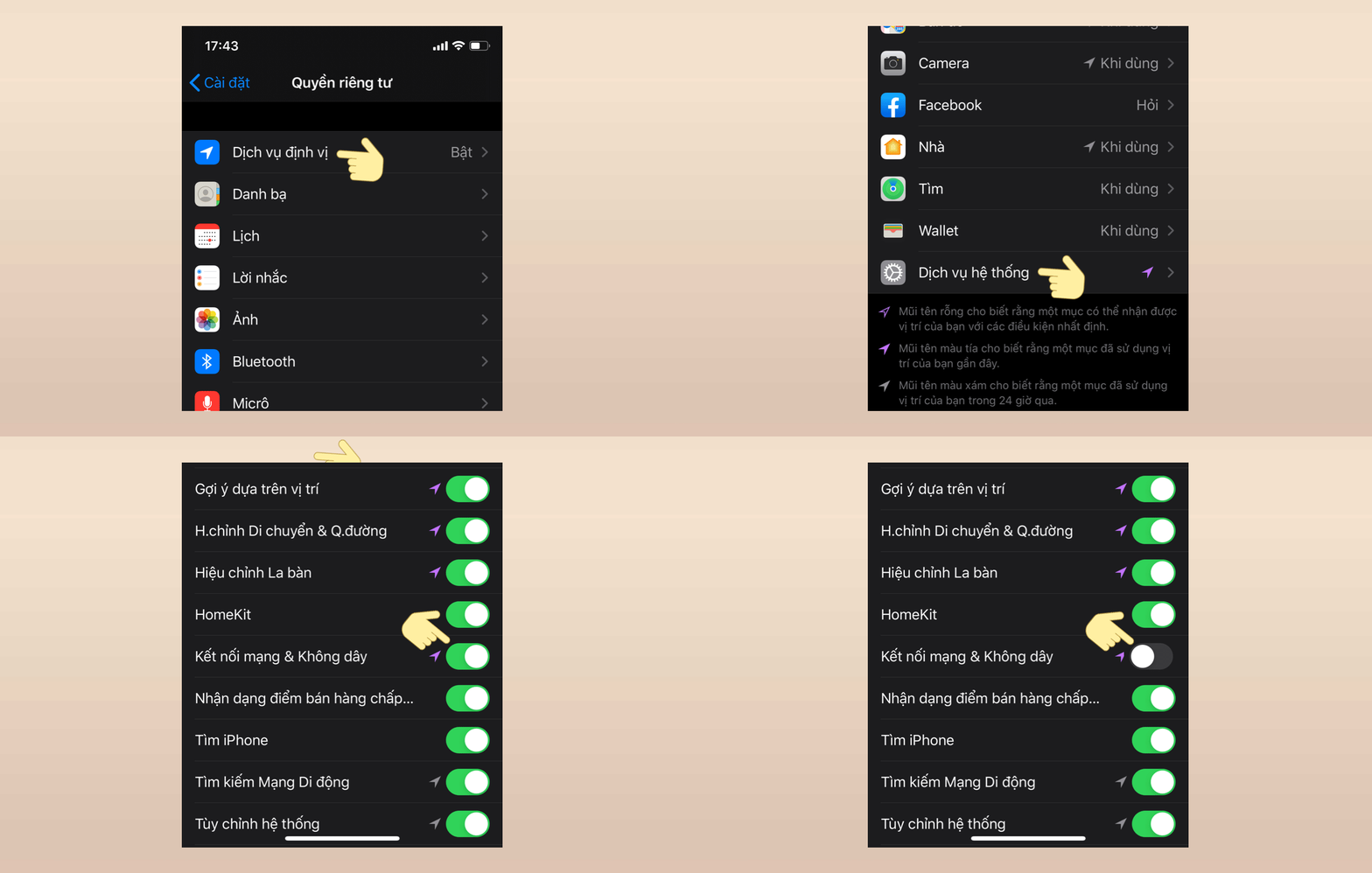
Đặc biệt, bạn nên chú ý đến Dịch vụ định vị. Để tránh việc thiết bị liên tục theo dõi thông tin về vị trí của người dùng, bạn vào Cài đặt > Quyền riêng tư > Dịch vụ vị trí > Dịch vụ hệ thống > Tắt Kết nối mạng & Không dây.
2. Kiểm tra từng ứng dụng trong "Cài đặt"
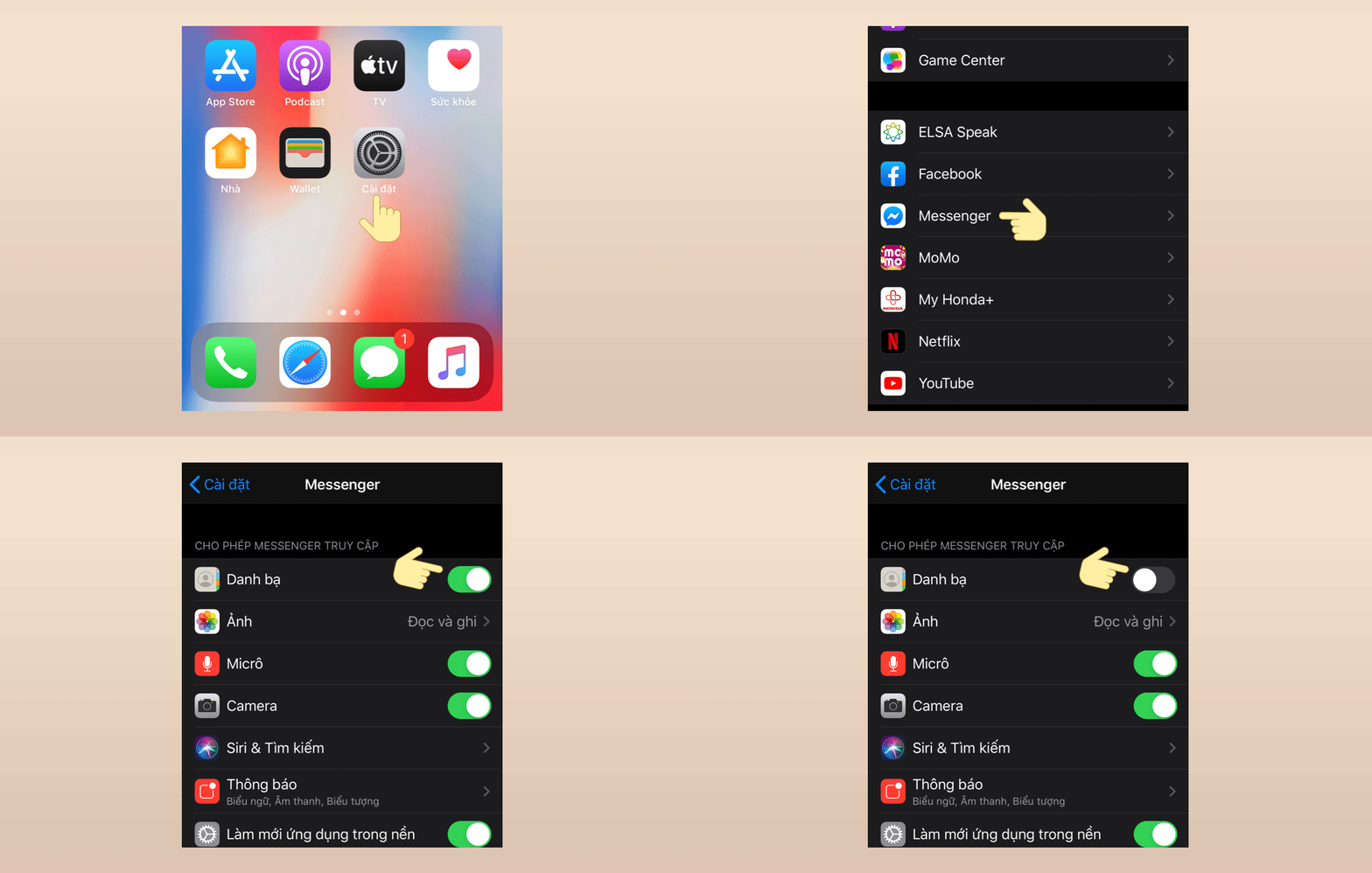
Để đảm bảo mọi ứng dụng đều được cài đặt và kiểm soát theo ý mình, bạn nên kiểm tra toàn bộ các ứng dụng hiển thị trong Cài đặt. Bạn vào Cài đặt, nhấp vào ứng dụng muốn kiểm tra và xem lại cũng như tùy chỉnh các quyền của ứng dụng theo ý mình.
Tạm kết:
Chỉ với hai bước đơn giản, bạn đã có thể dễ dàng kiểm tra cài đặt bảo mật và kiểm soát thông tin cá nhân của bản thân khi sử dụng iPhone rồi. Chúc bạn thành công!
_ Tham gia group Thảo luận công nghệ CellphoneS : Tại đây
_ Like/follow fanpage Sforum.vn : FB.com/SforumTech

Không có nhận xét nào:
Đăng nhận xét