Danh bạ là thông tin lưu trữ cực kỳ quan trọng đối với bất kỳ ai sử dụng điện thoại, iPhone cũng không nằm ngoại lệ. Vì vậy ở bài viết này, Sforum.vn sẽ hướng dẫn cách đồng bộ hóa danh bạ iPhone với Gmail.
Đồng bộ danh bạ thông qua Gmail là cách mà bạn có thể sử dụng để chuyển danh bạ từ điện thoại của mình sang một chiếc smartphone khác. Việc này sẽ giúp bạn tiết kiệm rất nhiều thời gian, không phải mất công ghi từng số điện thoại từ điện thoại này sang điện thoại kia. Dưới đây là cách đồng bộ hóa danh bạ iPhone với Gmail, giúp bạn chuyển chúng từ iPhone sang điện thoại khác bằng Gmail. Cùng theo dõi và thực hiện nhé!
- Hướng dẫn cách đăng ký các gói cước 4G Viettel với khuyến mãi "khủng"
- [14/09/2019] Chia sẻ danh sách ứng dụng iOS đang được miễn phí trên App Store
- Mẹo ẩn ứng dụng, ảnh,… riêng tư trên iPhone cực hữu ích
Hướng dẫn cách đồng bộ hoá danh bạ iPhone với Gmail
Bước 1: Trước hết, từ màn hình chính, bạn hãy truy cập vào Cài đặt > Mật khẩu & Tài khoản. Tại đây, bạn chọn vào tùy chọn Thêm tài khoản.

Bước 2: Trong tùy chọn Thêm tài khoản, bạn hãy chọn vào Khác > Thêm tài khoản CardDAV.
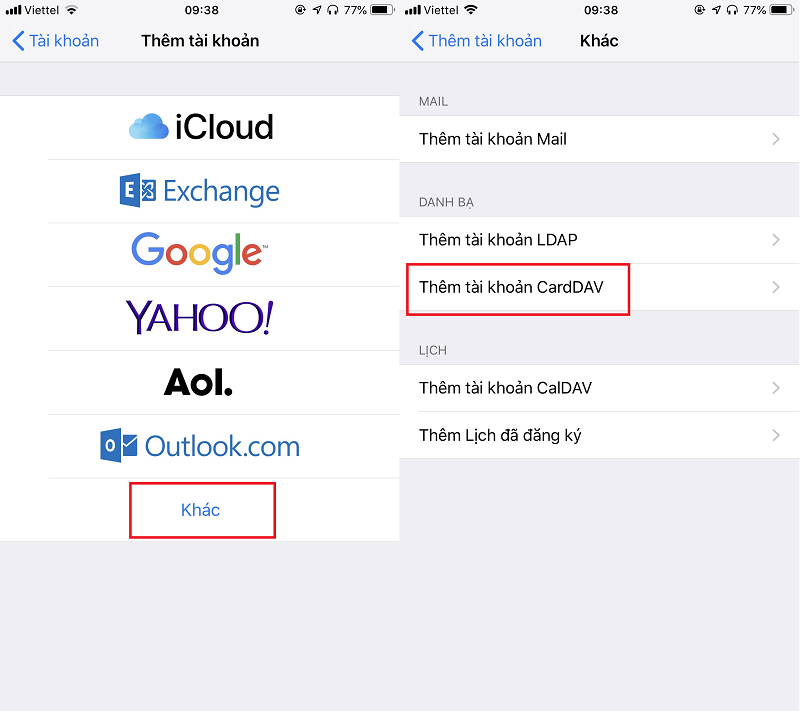
Bước 3: Ở trong phần CardDAV bạn hãy ghi lần lượt vào các mục như sau:
- Server: Điền google.com.
- User name: Tên tài khoản Gmail của bạn.
- Password: Mật khẩu của tài khoản Gmail.
- Description: Nhập bất kỳ tên cho mục danh bạ của bạn.
Sau đó bấm Tiếp ở góc trên bên phải để hoàn thành, quay trở lại phần Mật khẩu & Tài khoản bạn sẽ thấy phần tài khoản của mình được thêm vào.

Trên đây là Hướng dẫn cách đồng bộ hoá danh bạ iPhone với Gmail . Chúc các bạn thành công và đừng quên chia sẻ bài viết này tới bạn bè nhé!
_ Tham gia group Thảo luận công nghệ CellphoneS : Tại đây
_ Like/follow fanpage Sforum.vn : FB.com/SforumTech

Không có nhận xét nào:
Đăng nhận xét