Chụp màn hình máy tính là một trong những cách nhanh nhất để ghi lại hình ảnh yêu thích… mà nhiều trang web không cho phép bạn lưu. Ở bài viết dưới đây, Sforum.vn sẽ hướng dẫn bạn cách chụp màn hình máy tính nhanh không cần dùng phần mềm!
Do nhu cầu của công việc cũng như giải trí mà chúng ta cần đến thao tác chụp ảnh màn hình, ghi lại những điều quan trọng trên máy tính. Và nếu bạn đang sử dụng hệ điều hành Windows thì không cần thiết phải cài đặt bất cứ công cụ nào, vì ngay trên Windows cũng đã cung cấp một số các công cụ chụp ảnh màn hình. Trong bài viết dưới đây, Sforum.vn sẽ tổng hợp những cách dùng để chụp màn hình máy tính Windows có thể bạn chưa biết.
- Top 8 tổ hợp phím tiện lợi mà người dùng Windows nào cũng nên biết
- Hướng dẫn kích hoạt tiện ích mở rộng (Extension) trên chế độ ẩn danh Chrome
- Hướng dẫn khắc phục lỗi không gửi được file RAR trên Facebook
Cách 1: Sử dụng nút PrintScreen (PrtScr)
Đây là cách chụp ảnh đơn giản nhất, nhanh nhất trên Windows. Toàn bộ màn hình sẽ được chụp lại khi chúng ta nhấn phím PrtScn và được lưu lại bộ nhớ Clipboard. Người dùng sẽ mở công cụ chỉnh sửa ảnh như Photoshop, Paint và dán hình ảnh vào để lưu hoặc chỉnh sửa nếu muốn.
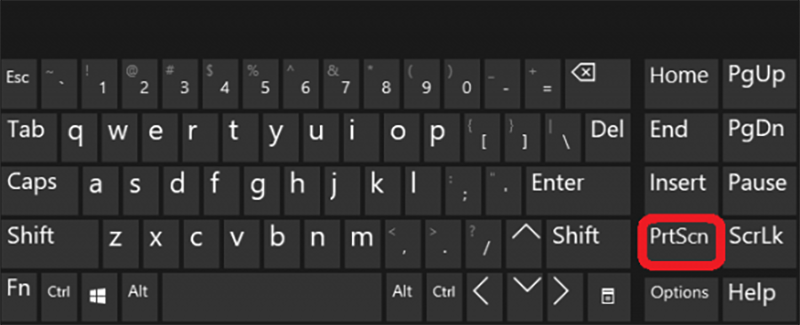
Phương pháp này hữu dụng khi bạn chỉ muốn chụp màn hình và sử dụng ngay trên các trình soạn thảo như Word, Outlook… và không có ý định lưu nó thành file.
Cách 2: Sử dụng tổ hợp phím Windows + PrintScreen (PrtScr)
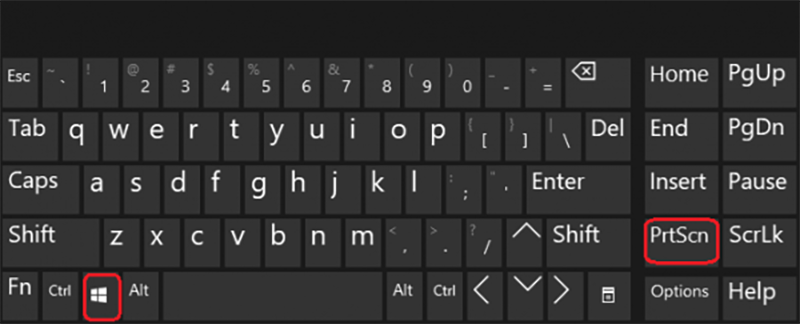
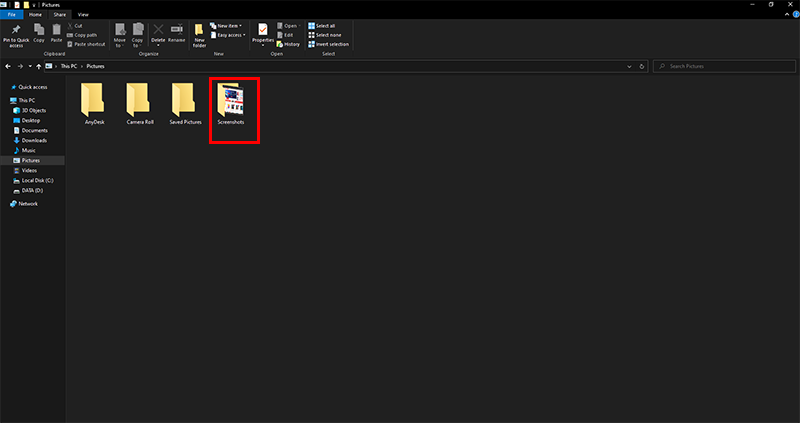
Tổ hợp phím này cũng dùng để chụp toàn bộ màn hình, nhưng ảnh sẽ tự động được lưu vào mục Pictures > Screenshots trên máy tính. Bạn chỉ cần mở thư mục trên và tìm hình ảnh màn hình mình vừa chụp. Cách này hữu ích khi bạn muốn chụp liên tiếp nhiều ảnh và lưu chúng lại để sử dụng sau.
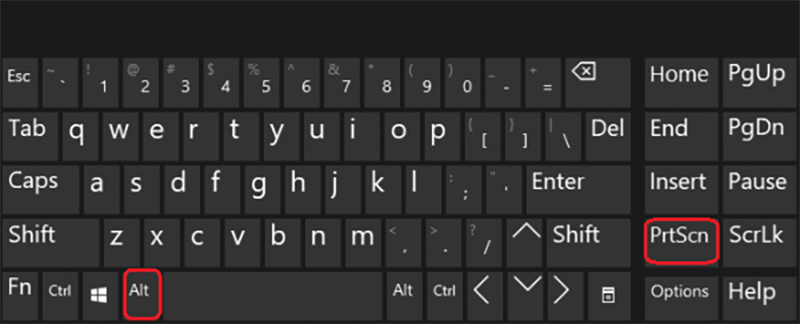
Cách 3: Sử dụng tổ hợp phím Alt + PrintScreen (PrtScr)
Khác với hai tổ hợp phím PrtSc và Windows + PrtSc chụp ảnh toàn bộ màn, Alt + PrtScn dùng để chụp lại cửa sổ đang mở, đang làm việc trên Windows mà thôi.
Ví du, nếu bạn đang mở Chrome trên màn, tổ hợp này chỉ chụp ảnh của cửa sổ Chrome. Do ảnh sẽ được lưu vào Clipboard nên bạn cũng cần đến sự hỗ trợ của những phần mềm chỉnh sửa ảnh trên máy tính như Paint, Photoshop để lưu ảnh.
Cách 4: Sử dụng Snipping Tool/ Snip & Sketch
Snipping Tool là công cụ có sẵn trên hệ điều hành Windows, bắt đầu từ Windows Vista trở đi, cho phép người dùng chụp toàn màn hoặc chỉ chụp một khu vực cụ thể.
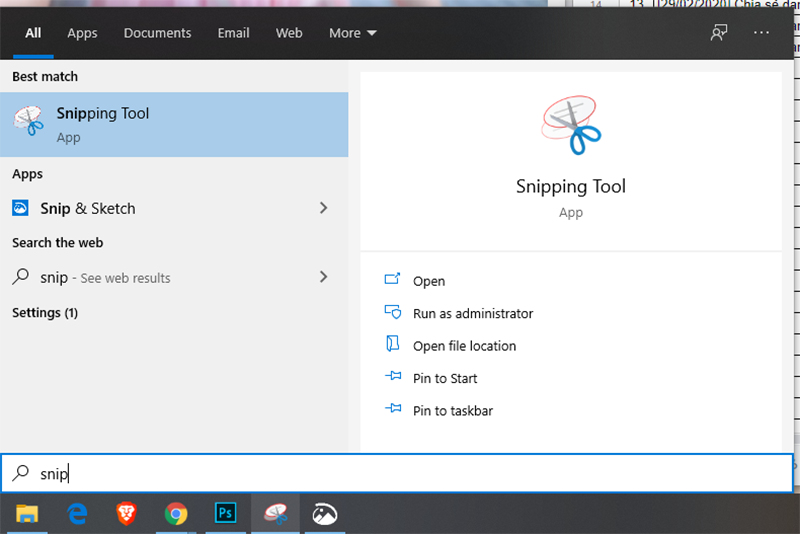
Để mở công cụ, chúng ta nhấn tổ hợp phím Start > All Programs > Windows Accessories > Snipping Tool/ Snip & Sketch hoặc gõ từ khóa Snipping Tool/ Snip & Sketch vào ô tìm kiếm và nhấn Enter.
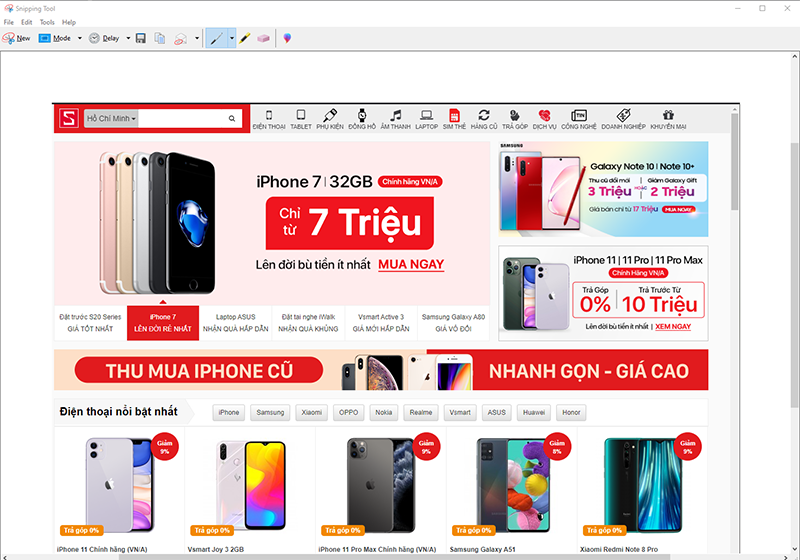
Tại giao diện của Snipping Tool/ Snip & Sketch, nhấp vào mũi tên bên phải chữ New, bạn sẽ thấy 4 tùy chọn chụp ảnh màn hình máy tính:
- Free-form Snip: Chụp ảnh tự do, viền ảnh là đường bạn khoanh trên màn.
- Rectangular Snip: Chụp ảnh thành một khung hình chữ nhật.
- Window Snip: Chụp một cửa sổ đang mở.
- Full-screen Snip: Chụp toàn màn hình.
Trên đây là hướng dẫn chụp màn hình máy tính nhanh không cần dùng phần mềm . Chúc các bạn thành công!
_ Tham gia group Thảo luận công nghệ CellphoneS : Tại đây
_ Like/follow fanpage Sforum.vn : FB.com/SforumTech

Không có nhận xét nào:
Đăng nhận xét