Android là một trong những hệ điều hành tốt nhất hiện nay. Tuy nhiên không phải lúc nào nó cũng hoạt động tốt và đôi khi còn gặp những lỗi nhất định. Lỗi không hiển thị thông báo là một trong số đó. Vì vậy ở bài viết này, Sforum.vn sẽ mách bạn 7 cách khắc phục lỗi không hiển thị thông báo trên Android.
Lưu ý: Các cách khắc phục dưới đây được thực hiện trên điện thoại Xiaomi.
1. Khởi động lại thiết bị
Bất cứ khi nào thiết bị Android của bạn gặp lỗi, không hiển thị thông báo là một trong số đó, khởi động lại điện thoại là việc bạn nên làm đầu tiên. Việc này sẽ chấm dứt tất cả các tiến trình hoặc dịch vụ chạy trong nền có thể cản trở khả năng đẩy thông báo. Việc khởi động lại cũng sẽ refresh các thành phần chính của điện thoại, trong trường hợp bất kỳ thành phần nào trong số này bị lỗi trong khi thực hiện tác vụ.

2. Kiểm tra lại chế độ Không làm phiền
Hầu hết các điện thoại Android đều được trang bị thêm chế độ Không làm phiền (Do Not Disturb). Chế độ này cho phép thiết bị Android của bạn chặn tất cả các thông báo, các email spam,… ngoại trừ những ứng dụng hoặc phần mềm được bạn cho phép. Vì vậy đa số người dùng Android hiện tại thường sẽ bật chế độ Không làm phiền mỗi khi có một cuộc họp quan trọng, trong giờ làm, giờ học,… Tuy nhiên sẽ có lúc bạn quên tắt chế độ đó dẫn đến không ít trường hợp bạn bỏ lỡ những thông báo quan trọng. Vì vậy bạn hãy kiểm tra lại chế độ Không làm phiền xem đã tắt nó đi chưa nhé!
Để kiểm tra chế độ Không làm phiền, bạn hãy truy cập vào Cài đặt (Settings) > Âm thanh & rung (Sound & vibration) > Chọn vào tùy chọn trong mục Âm thanh (Sound). Tại đây bạn hãy chuyển từ chế độ Không làm phiền (DND – Do Not Disturb) thành chế độ khác là được.

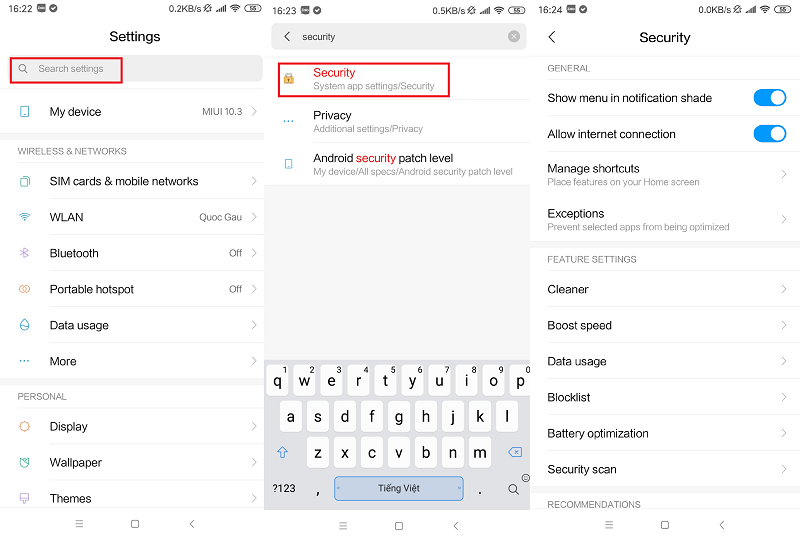
Các nhà thiết kế phần mềm có xu hướng đặt nút chuyển đổi chế độ này ở những nơi dễ tiếp cận như phần Quick Settings. Vì vậy, với những bạn sử dụng các thiết bị Android khác ngoài Xiaomi , bạn có thể tìm kiếm chế độ Không làm phiền (Do Not Disturb) trong thanh tìm kiếm ở phần đầu giao diện Cài đặt.
3. Kiểm tra lại phần cài đặt thông báo ứng dụng
Phần lớn các ứng dụng chính cung cấp bộ tùy chọn độc quyền của riêng chúng để sửa đổi tần suất ứng dụng có thể đẩy thông báo, loại thông báo bạn muốn xem. Vì vậy bạn hãy kiểm tra lại phần cài đặt thông báo trong ứng dụng.
Bạn hãy tiến hành vào Cài đặt (Settings) > Thông báo & thanh trạng thái (Notifications & status bar) > Thông báo ứng dụng (App notifications). Tại đây bạn hãy chọn vào các ứng dụng cần kiểm tra phần thông báo tại mục Hiển thị thông báo (Show notifications) trong ứng dụng đó.

4. Kiểm tra các trình tiết kiệm pin độc quyền của nhà sản xuất
5. Kiểm tra dữ liệu nền có được kích hoạt không
Bạn có thể giới hạn việc các ứng dụng truy cập dữ liệu di động ở chế độ nền. Việc này khiến ứng dụng đó không thể kết nối internet, từ đó có khả năng không hiện thông báo trên điện thoại của bạn.
Để kiểm tra dữ liệu nền, ví dụ như trên chiếc Xiaomi, bạn hãy vào Cài đặt (Settings) > Sử dụng dữ liệu (Data usage) > Chọn ứng dụng bất kỳ > Bật Dữ liệu nền (Background data).

6. Điều chỉnh khoảng thời gian đồng bộ hóa với ứng dụng Push Notification Fixer
Google đã loại bỏ chức năng tích hợp, thông qua đó bạn có thể thay đổi khoảng thời gian đồng bộ hóa trên Android. Tuy nhiên, với ứng dụng Push Notification Fixer, bạn có thể điều chỉnh thời gian đồng bộ hóa một cách dễ dàng.
Trước hết, bạn hãy tải về ứng dụng Push Notification Fixer trên Google Play Store và mở lên. Tại giao diện ứng dụng, bạn hãy chọn vào hai thiết lập khoảng thời gian đồng bộ hóa với Wifi và Dữ liệu di động.

7. Bảo hành thiết bị
Nếu sau tất cả các bước trên, hệ thống thông báo vẫn không hoạt động như bình thường, thì đó có thể là lỗi phần mềm của thiết bị đó. Trong trường hợp này, tốt nhất là kiểm tra các bản cập nhật phần mềm hoặc liên hệ với nhà sản xuất điện thoại. Đừng tự ý sửa chữa điện thoại bạn nhé!

Trên đây là 7 cách khắc phục lỗi không hiển thị thông báo trên Android . Hy vọng bài viết sẽ hữu ích tới tất cả các bạn!

Không có nhận xét nào:
Đăng nhận xét