Bạn muốn đưa một văn bản giấy vào máy tính một cách nhanh chóng nhưng việc đánh máy lại toàn bộ văn bản chiếm quá nhiều thời gian? Đừng lo lắng, Google Lens sẽ giúp bạn làm việc này chỉ trong vòng 1 nốt nhạc.
Google Lens là một công cụ tìm kiếm thông tin thông qua ảnh chụp trên điện thoại đến từ Google. Ngoài tính năng chính này, Google Lens còn có khả năng sao chép và dán những văn bản trên giấy vào các phần mềm trên máy tính một cách đơn giản, nhanh chóng.
- [16/05/2020] Chia sẻ danh sách ứng dụng Android đang được miễn phí trên Google Play
- Một vài thủ thuật để nâng cao trải nghiệm sử dụng trình duyệt Chrome trên Android
- Chuyển mã xác minh trên Google Authenticator sang thiết bị mới
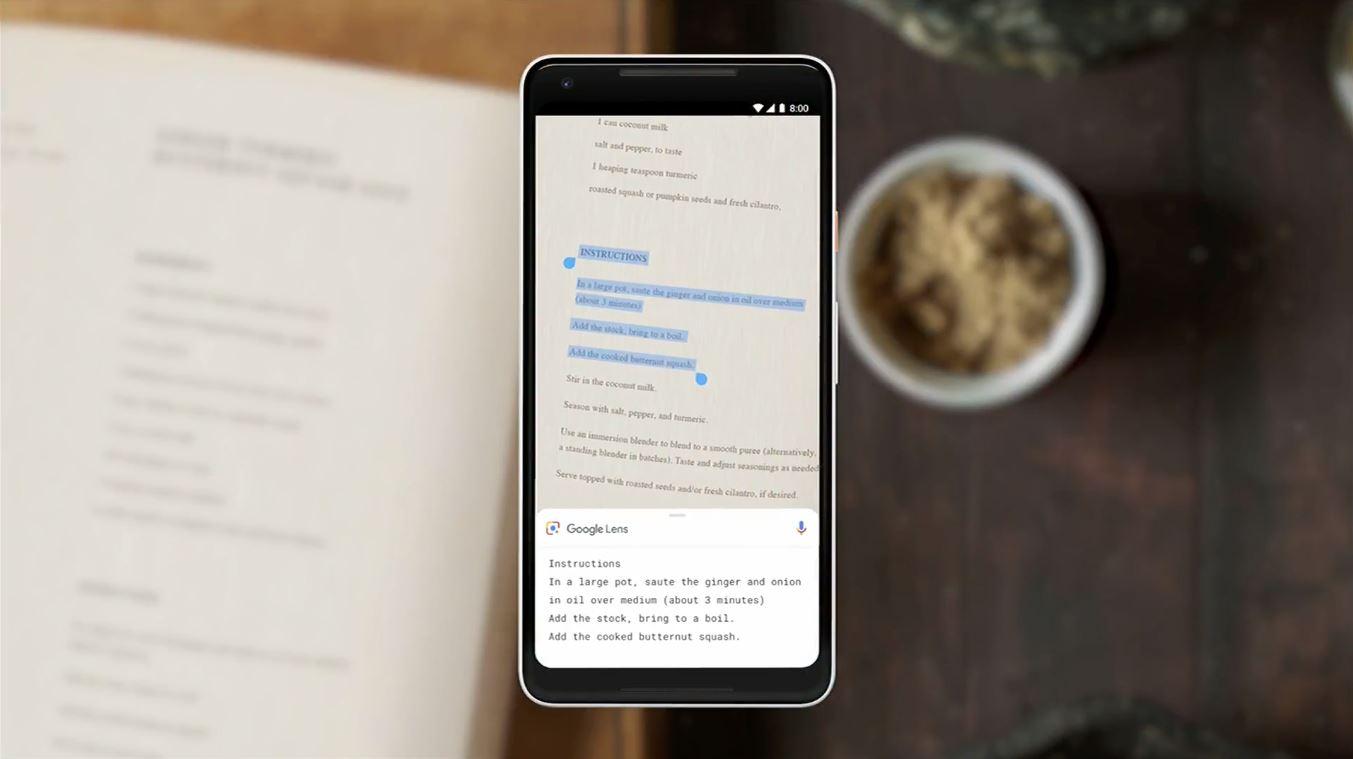
Hướng dẫn chuyển văn bản trên giấy vào máy tính với Google Lens
Bước 1: Bạn tải ứng dụng Google Lens cho Android tại đây .
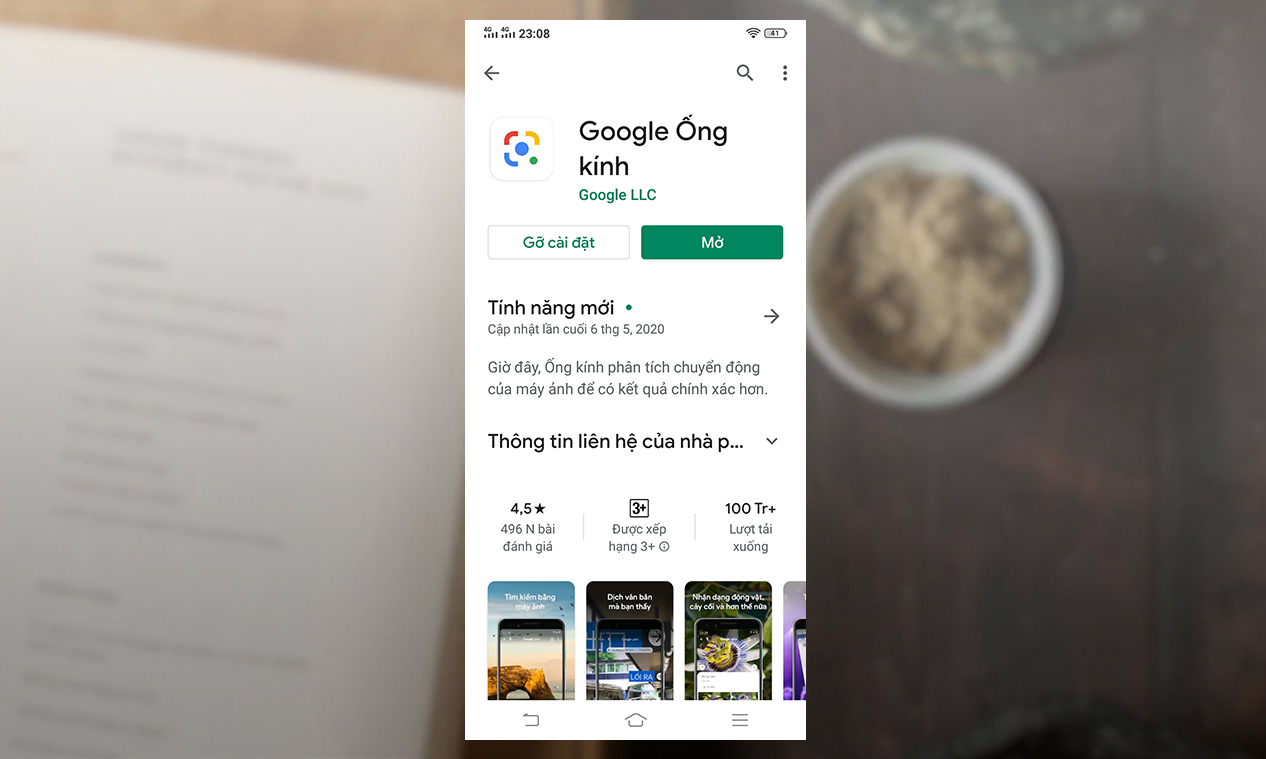
Bước 2: Mở ứng dụng lên. Chụp đoạn văn bản giấy bạn muốn đưa vào máy tính.
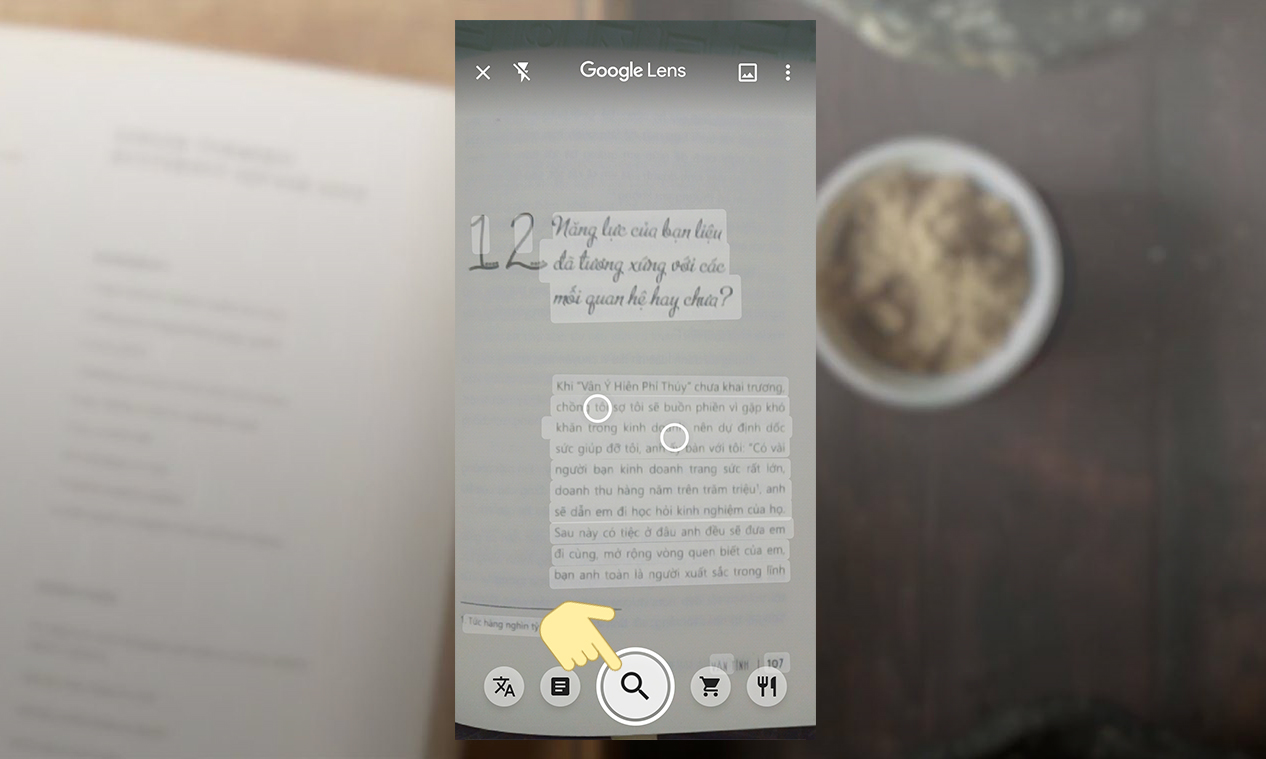
Lưu ý là bạn nên canh thẳng và chụp rõ ràng văn bản để Google Lens nhận diện được chữ.
Bước 3: Sau khi chụp xong, bạn nhấn đúp vào 1 từ, sau đó tô đen toàn bộ phần văn bản cần sao chép.
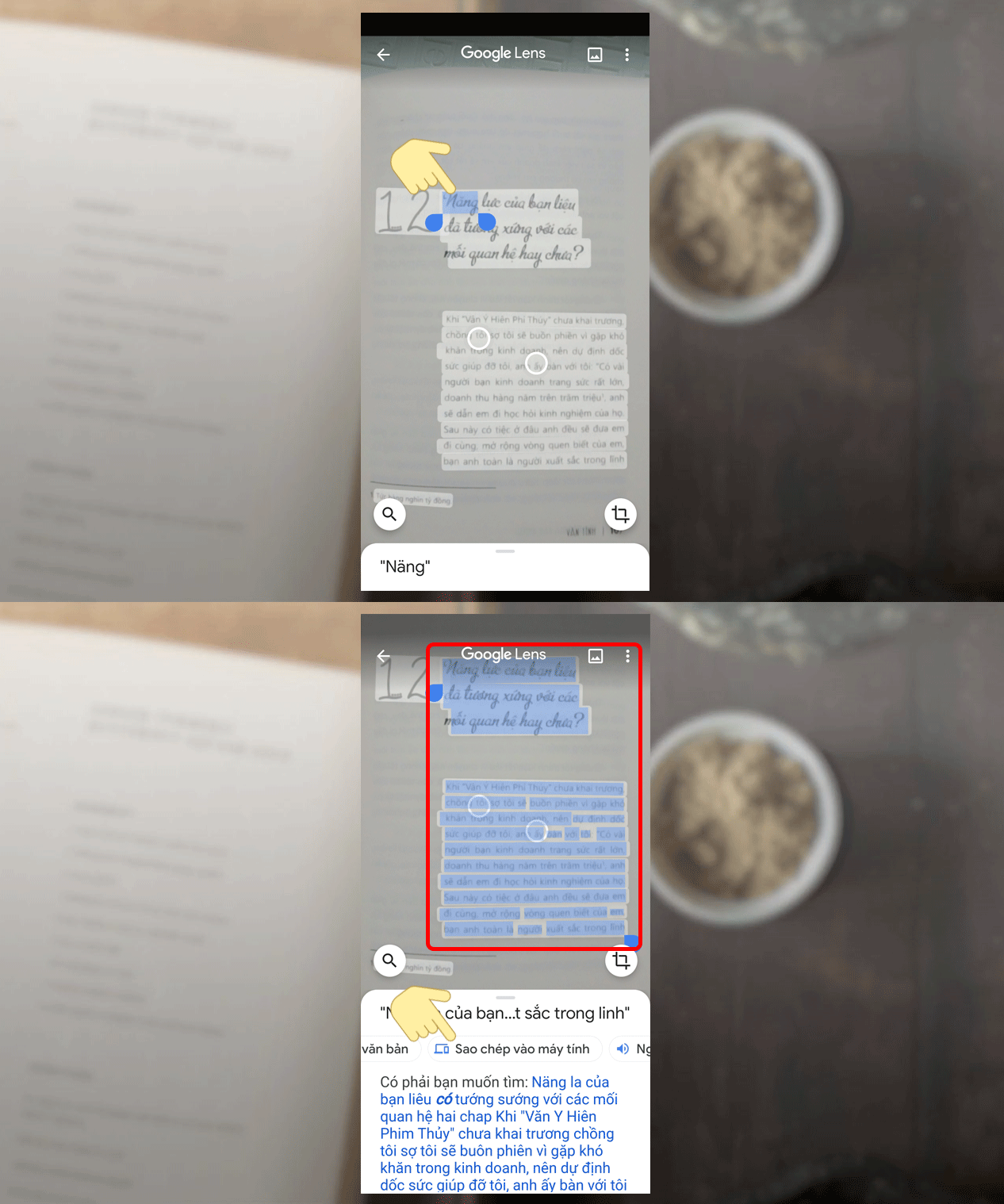
Bước 4: Tiếp đến, một cửa sổ thông báo hiện ra cho phép bạn Sao chép đến máy tính. Danh sách các máy tính xung quanh sẽ hiện lên. Bạn chọn máy tính bạn muốn kết nối.
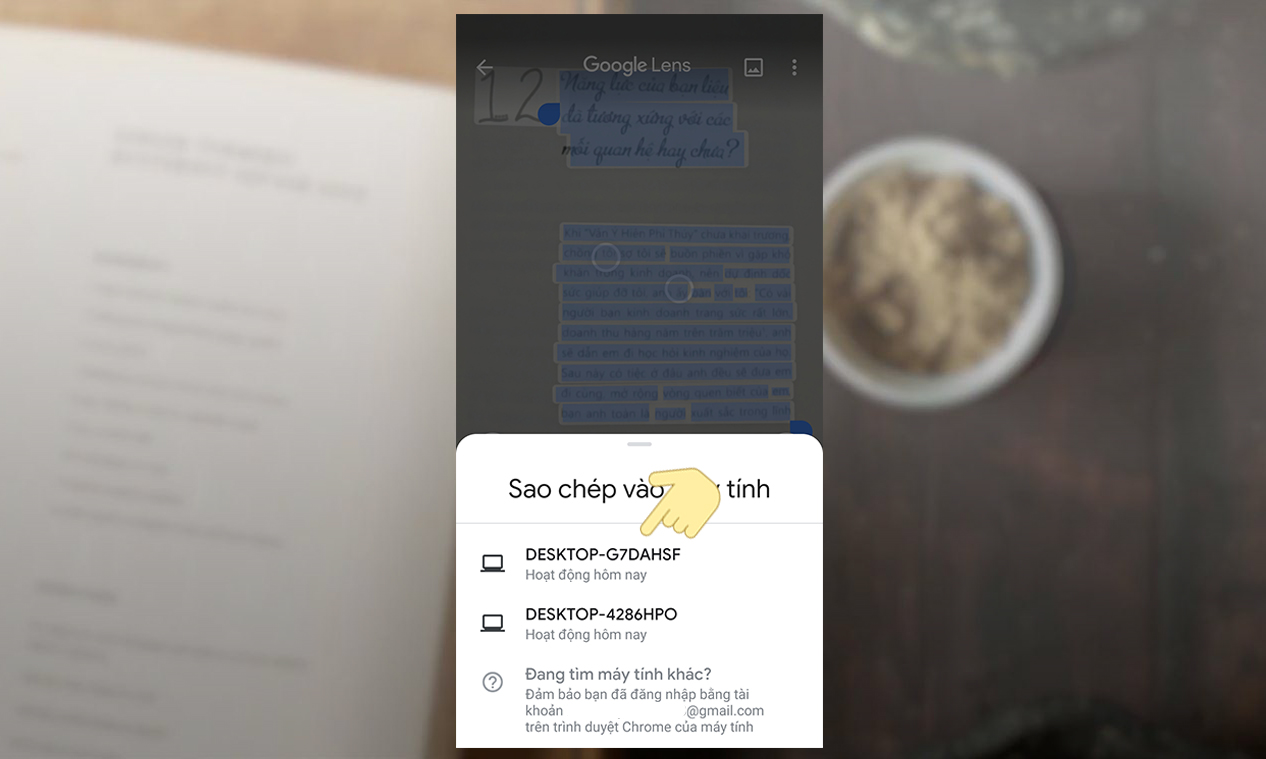
Lưu ý là trình duyệt Chrome trên máy tính phải đăng nhập cùng 1 tài khoản Google với điện thoại của bạn.
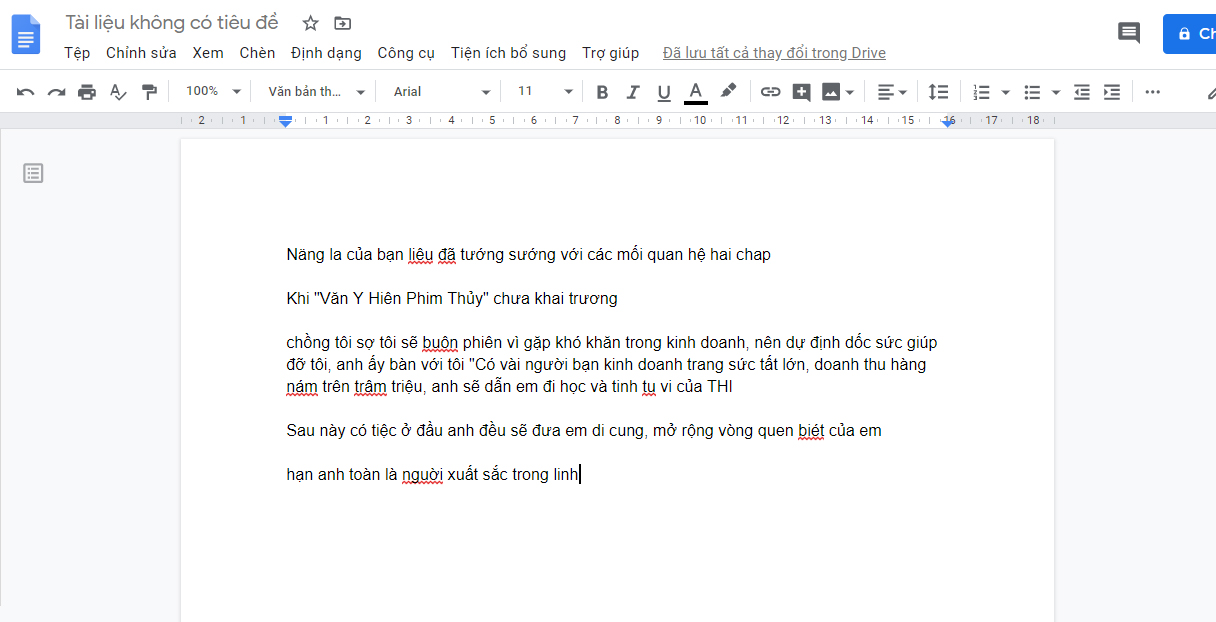
Bước 5: Khi đó, đoạn văn bản sẽ được lưu vào khay nhớ tạm trên máy tính.

Bạn chỉ cần paste vào phần mềm bạn muốn và chỉnh sửa câu chữ lại cho phù hợp là được.
Tạm kết:
Chỉ với vài bước đơn giản trên đây, bạn đã sao chép văn bản giấy vào máy tính rất nhanh chóng rồi đấy. Chúc bạn thành công!
_ Tham gia group Thảo luận công nghệ CellphoneS : Tại đây
_ Like/follow fanpage Sforum.vn : FB.com/SforumTech

Không có nhận xét nào:
Đăng nhận xét