Ở bài viết dưới đây, Sforum.vn sẽ hướng dẫn cách khắc phục các lỗi Wifi trên iPhone để tránh làm gián đoạn quá trình lướt web của bạn. Mời các bạn cùng đón đọc!
Người dùng iPhone đã và đang đưa ra nhiều thắc mắc về tình trạng lỗi Wifi. Theo đó một số lỗi như không thể kết nối Wifi hay việc kết nối Wifi chậm, khi kết nối có thể dẫn đến máy bị đơ…xảy ra khá phổ biến. Để khắc phục các lỗi này, hãy thử làm theo các cách sau nhé!
- [13/05/2020] Chia sẻ danh sách ứng dụng iOS đang được miễn phí trên App Store
- [12/05/2020] Chia sẻ danh sách ứng dụng iOS đang được miễn phí trên App Store
- 6 tựa game miễn phí siêu hay cực đáng để trải nghiệm trên Steam hôm nay
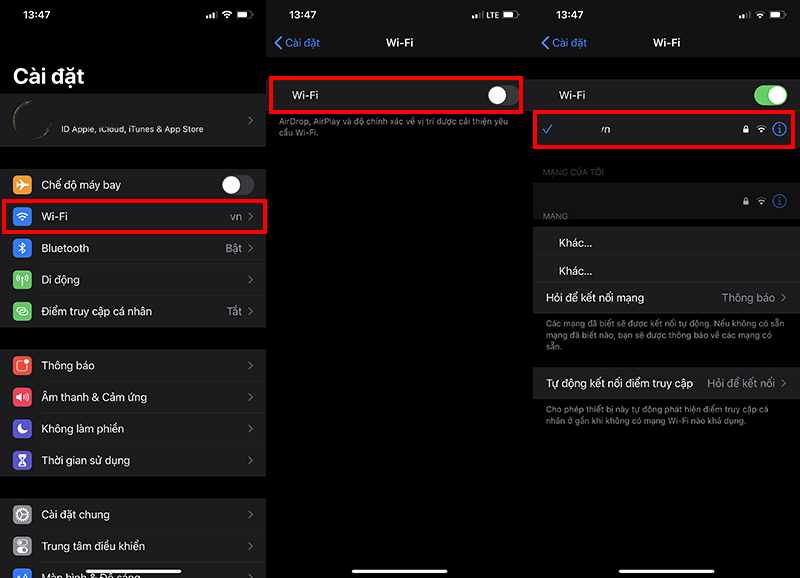
Cách 1: Người dùng iPhone có thể vào phần Settings (Cài đặt) sau đó tiến hành tắt Wifi và mở lại wifi. Đây là cách làm đơn giản nhất mà bạn cần nghĩ tới khi việc kết nối có vấn đề.
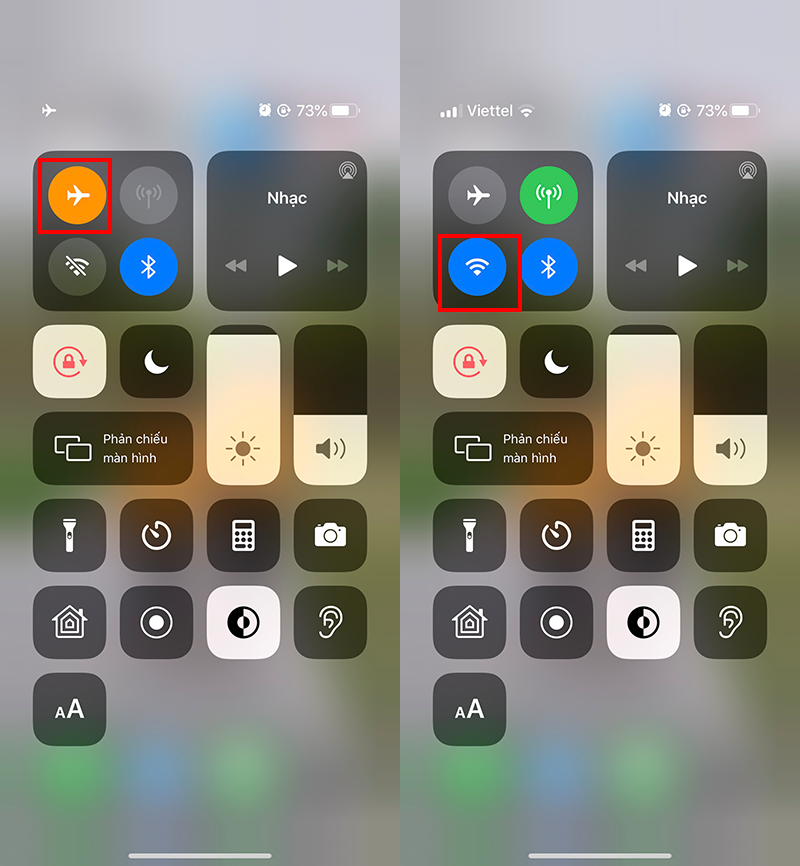
Cách 2: Bạn có thể truy cập vào phần Settings (Cài đặt) trên màn hình chính hoặc Control Center (Trung tâm điều khiển) và lựa chọn kích hoạt Airplane Mode (Chế độ máy bay).
Sau khi kích hoạt cần chờ khoảng 10 -15 giây sau đó tiến hành vô hiệu hóa chế độ này. Nếu kết nối wifi vẫn bị gián đoạn hãy thử các cách tiếp theo dưới đây.
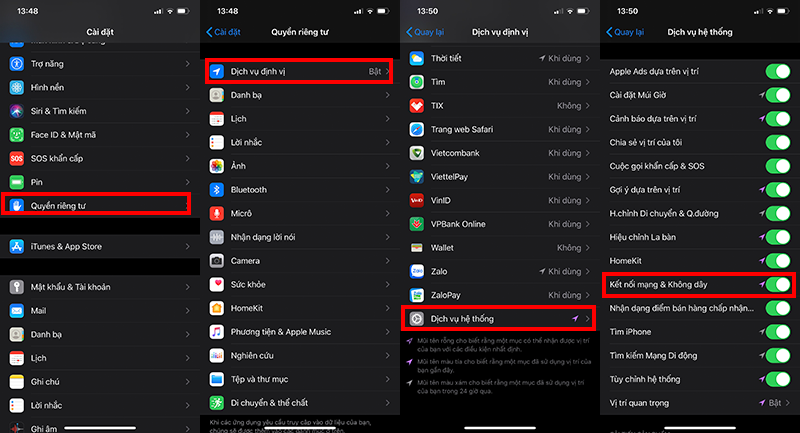
Cách 3: Thực hiện thao tác truy cập theo các bước Settings (Cài đặt) > Privacy (Quyền riêng tư) > Location Services (Dịch vụ vị trí) > System services ( Dịch vụ hệ thống) > bật Networking & Wireless ( Kết nối mạng & Không dây).
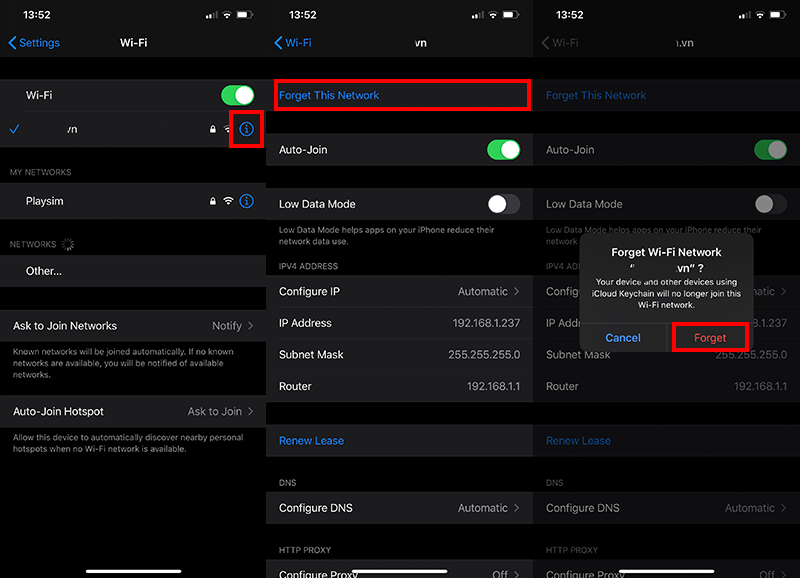
Cách 4: Vào Settings (Cài đặt) > Wifi, sau đó tìm mạng Wifi mà bạn đang kết nối. Tiếp tục ấn và giữ vào biểu tượng Wifi sau đó chọn Forget (Quên mạng này). Sau khi đã hoàn thành thao tác trên thì người dùng cần thiết lập lại kết nối Wifi mới.
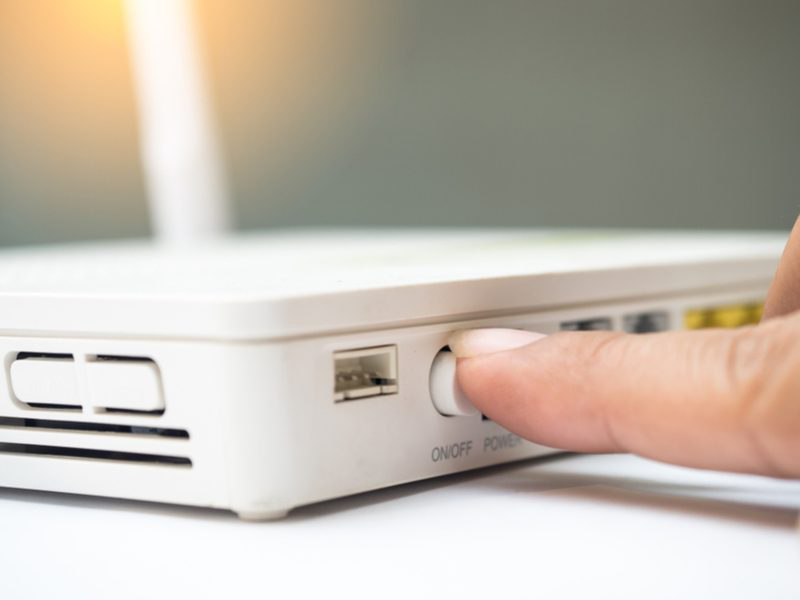
Cách 6: Giải pháp Restart router cũng được xem là một cách để khắc phục sự cố Wifi trên iPhone.
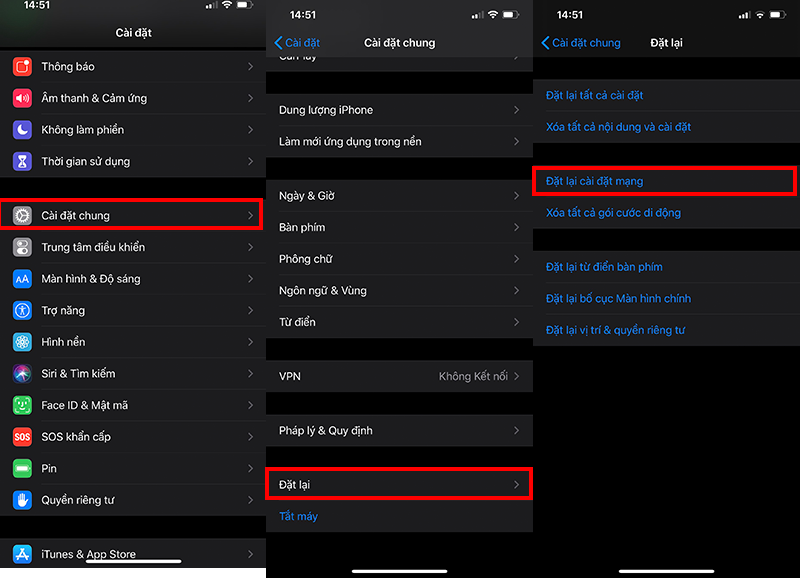
Cách 7: Tiến hành Reset network đang cài đặt trên thiết bị đó bằng cách vào Settings (Cài đặt) > General (Cài đặt chung) > Reset (Đặt lại) > Reset network settings (Đặt lại cài đặt mạng).
Cách 8: Tiến hành cập nhật Firmware Router.
Cách 9: Nếu tất cả các cách trên vẫn không khắc phục được lỗi Wifi cho thiết bị iPhone của bạn thì lúc này cần Reset lại toàn bộ cài đặt rồi sau đó đặt lại cài đặt mới. Thao tác đơn giản truy cập vào Settings (Cài đặt) > General (Cài đặt chung) > Reset (Đặt lại) > Erase all content and settings (Xóa tất cả nội dung và cài đặt).
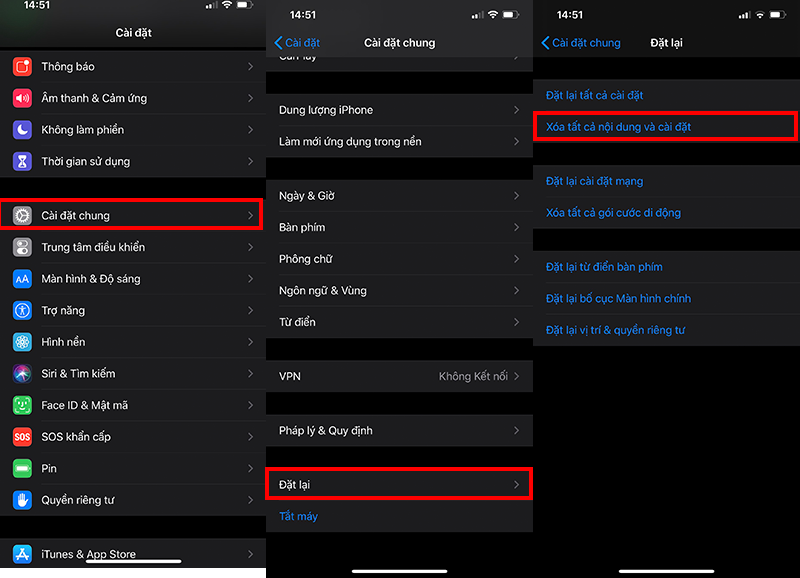
Lưu ý: Cần thực hiện các bước sao lưu dữ liệu một cách an toàn trước khi reset để tránh bị mất hoặc xóa tài liệu lưu trên máy.
Trên đây là hướng dẫn cách khắc phục các lỗi Wifi trên iPhone . Chúc các bạn thành công và đừng quên chia sẻ bài viết này đến bạn bè, người thân nhé!
MUA IPHONE CHÍNH HÃNG VN/A GIÁ TỐT!
_ Tham gia group Thảo luận công nghệ CellphoneS : Tại đây
_ Like/follow fanpage Sforum.vn : FB.com/SforumTech

Không có nhận xét nào:
Đăng nhận xét