Trào lưu chia sẻ ảnh Instacard từ Instagram lên các trang mạng xã hội đang là một trào lưu hot hiện nay. Ở bài viết dưới đây, Sforum.vn sẽ hướng dẫn bạn cách tạo ảnh Instacard vô cùng đơn giản. Mời các bạn cùng đón đọc!
1. Tạo ảnh Instacard trên Ephoto360
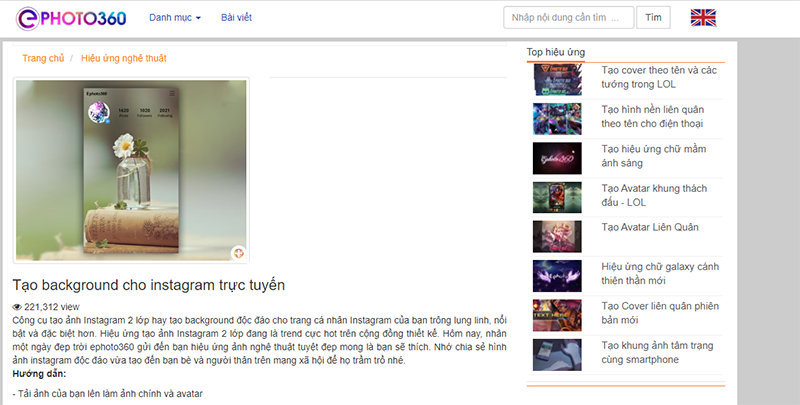
Trước tiên, hãy truy cập vào link sau đây để tạo ảnh Instacard trên Ephoto360.
- Top 5 tựa game miễn phí siêu hay cực đáng để trải nghiệm trên Steam hôm nay
- Hướng dẫn chế icon "thương thương"của Facebook cực thú vị
- Mời bạn đọc tải về bộ hình nền The Witcher dành cho điện thoại và máy tính
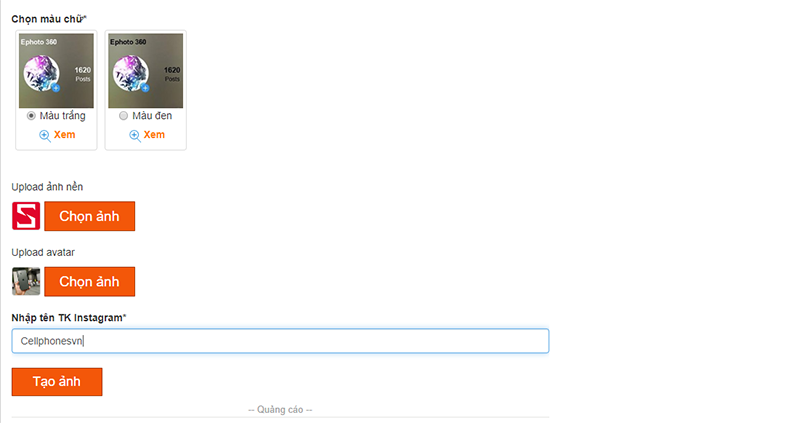
Tại giao diện trước hết bạn chọn kiểu chữ màu đen hoặc màu trắng mà trang web cung cấp, nhấn Xem để xem chi tiết hơn giao diện hiển thị như thế nào. Giao diện cuối cùng sẽ như giao diện trên Instagram nhé.
Sau đó Upload ảnh nền để sử dụng làm 2 lớp nền, và ảnh avatar để tạo ảnh đại diện cho tài khoản Instagram. Tiếp đến nhập tên tài khoản Instagram cá nhân của bạn.
Sau đó đợi 1 vài phút nhé!
Đây chính là bức ảnh Instacard mà bạn nhận được.
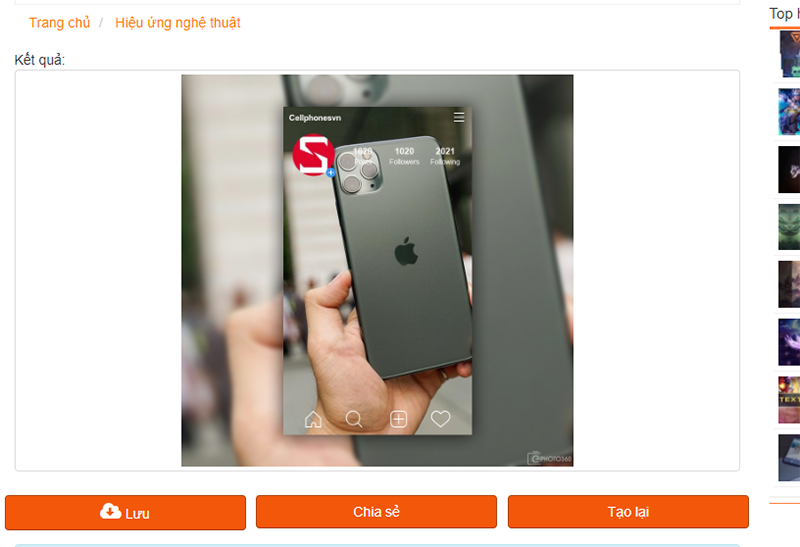
Nếu cảm thấy hài lòng hãy nhấn Lưu để tải về máy và chia sẻ lên các trang mạng xã hội. Còn nếu không hãy tạo lại đến khi nhận được ảnh ưng ý nhé!
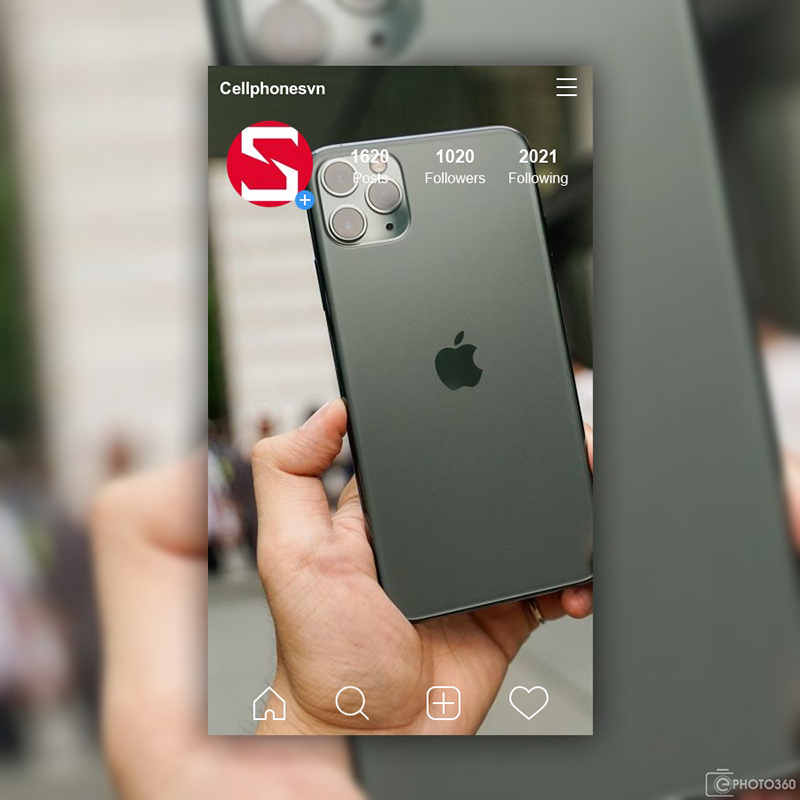
Ảnh tải về sẽ dính watermark của trang tạo ảnh nhưng đừng lo lắng. Các bạn có thể sử dụng công cụ xóa của Photoshop hoặc các ứng dụng chỉnh ảnh quen thuộc trên điện thoại như Picsart, Snapseed.. để xóa nhé!
Tuy nhiên để tôn trọng công sức tạo ra tool của tác giả, thì Sforum.vn khuyên bạn không nên xóa vì watermark không quá lớn và không ảnh hưởng đến tổng thể bức ảnh.
2. Sử dụng InsCard Generator
Ngoài Ephoto360 bạn cũng có thể sử dụng công cụ khác để tạo ảnh Instagram 2 lớp trong suốt.
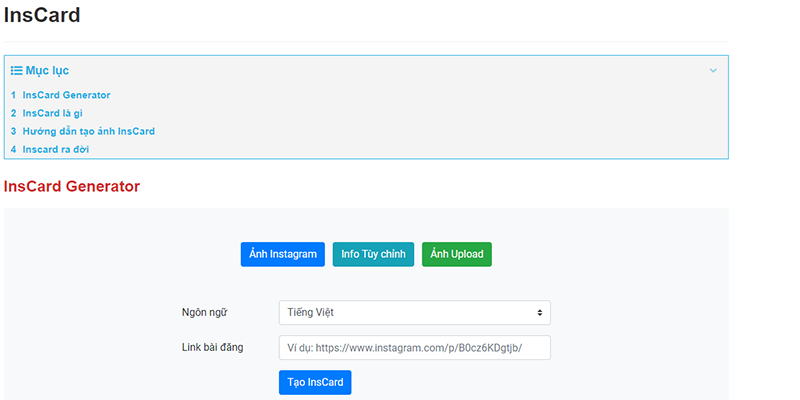
Người dùng truy cập vào link này và bạn sẽ có 2 lựa chọn là sử dụng ảnh bài đăng Instagram cá nhân, hoặc ảnh tùy chọn như với Ephoto360, tuy nhiên được nhập số người theo dõi và đang theo dõi bạn.
Trước tiên hãy truy cập link sau đây .
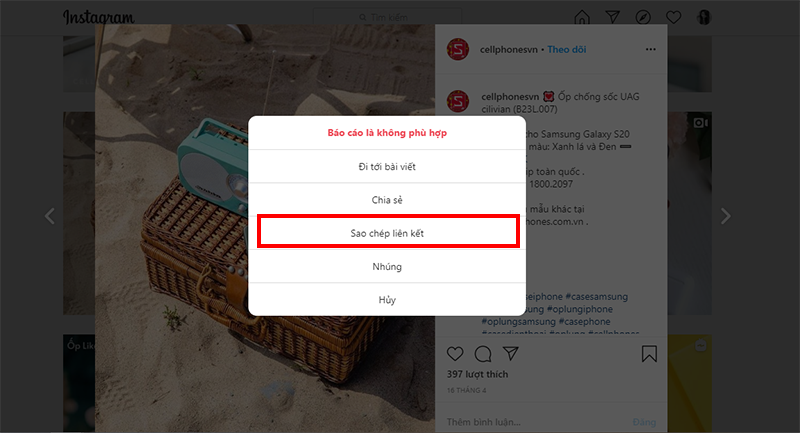
Trước hết bạn mở Instagram trên máy tính rồi nhấn vào ảnh muốn tạo kiểu Instacard, lưu ý chỉ áp dụng với tài khoản công khai. Nhấn vào ba dấu chấm bên cạnh ảnh rồi chọn Copy link để lấy link ảnh.
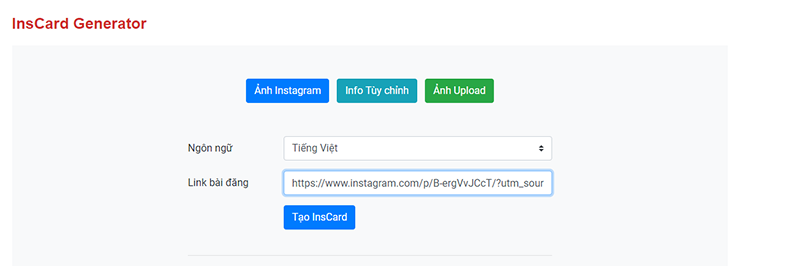
Sau đó paste link ảnh vào tab link đăng bài và nhấn chọn tạo ảnh.
Sau một vài giây, đây là kết quả chúng ta nhận được. Thật đẹp phải không nào!
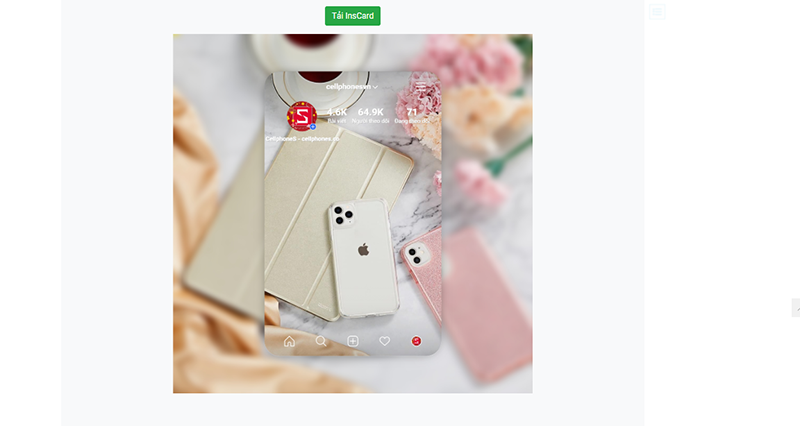
Bạn chỉ cần nhấn tải về và có thẻ chia sẻ tùy ý lên các trang mạng xã hội nhé!
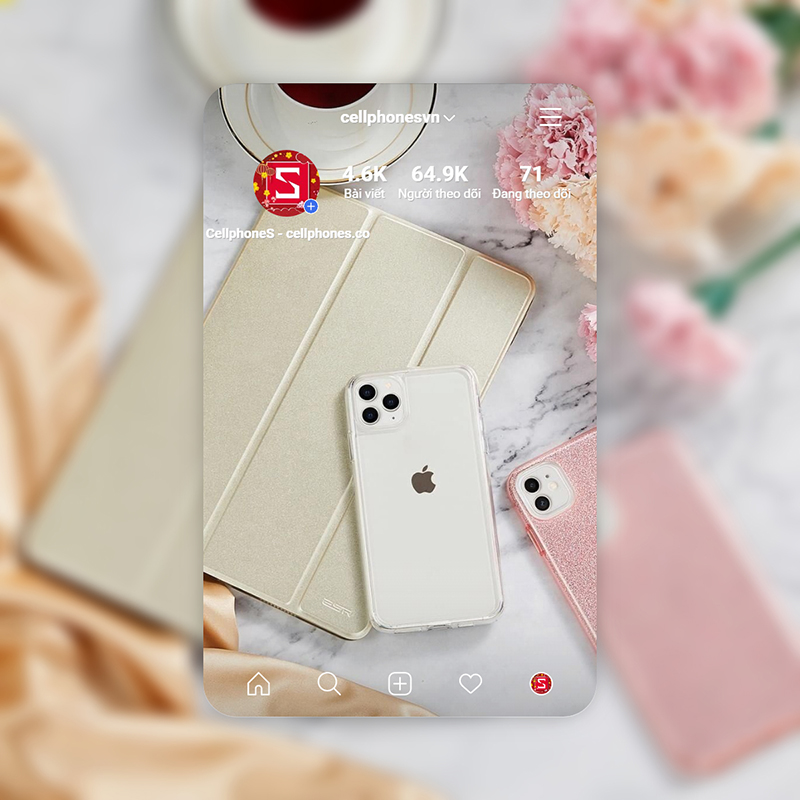
Trên đây là hướng dẫn cách tạo ảnh Instacard vô cùng đơn giản . Chúc các bạn thành công và đừng quên chia sẻ bài viết này đến bạn bè, người thân nhé!
_ Tham gia group Thảo luận công nghệ CellphoneS : Tại đây
_ Like/follow fanpage Sforum.vn : FB.com/SforumTech

Không có nhận xét nào:
Đăng nhận xét