Bạn luôn phải cùng lúc làm việc với nhiều cửa sổ (tabs) trên máy tính Windows nhưng bạn lại không biết làm thế nào để ghim một cửa sổ luôn hiện lên trên cùng để thuận tiện hơn trong khi làm việc.
Bài viết sau đây sẽ hướng dẫn các bạn dễ dàng ghim một cửa sổ bất kì trên Windows một cách đơn giản nhất.
- Cách thay đổi hình nền desktop tự động mỗi ngày qua ứng dụng Bing Wallpaper
- Những thủ thuật với đường link YouTube cực kì đơn giản nhưng vô cùng hữu ích
- Hướng dẫn tự tạo chatbot trả lời tin nhắn tự động cho trang Facebook cá nhân

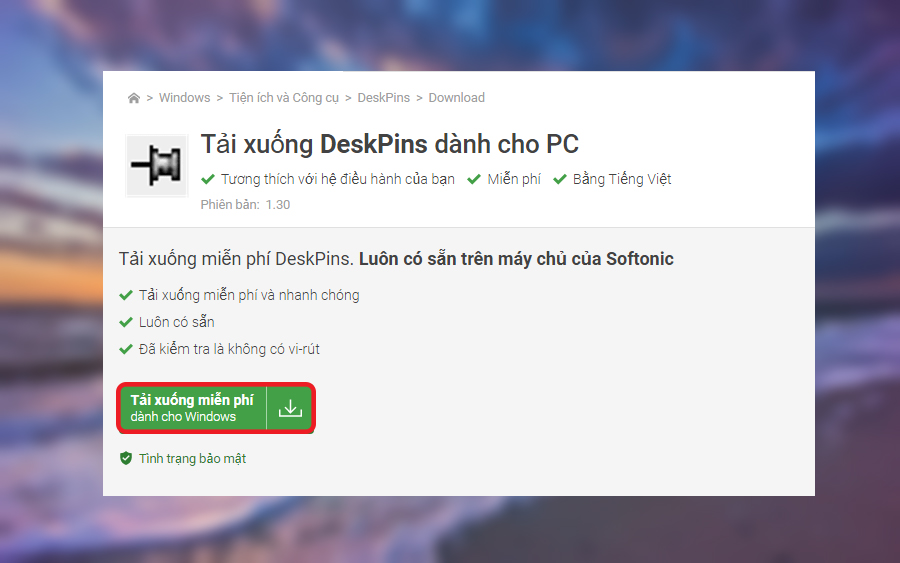
Bước 1: Đầu tiên, các bạn cần truy cập tại đây để tải ứng dụng Deskpins về cho máy tính của mình.
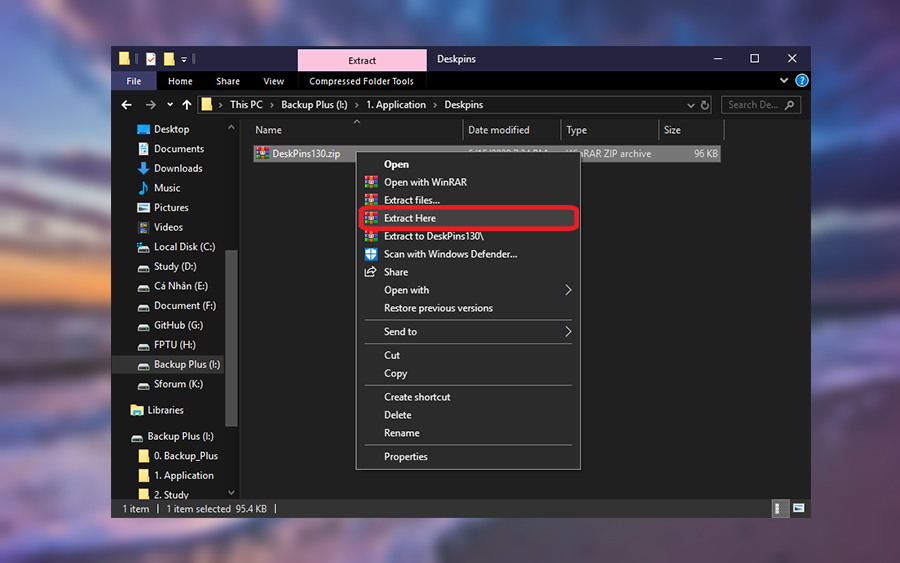
Bước 2: Sau đó, các bạn tiến hành giải nén và cài đặt ứng dụng.

Bước 3: Sau khi cài đặt hoàn tất, các bạn mở ứng dụng lên. Khi đó, ứng dụng sẽ được ghim bên phải ngoài cùng trên thanh taskbar. Để tiến hành ghim một cửa sổ, bạn hãy nhấn vào icon Deskpins trên thanh taskbar. Khi đó, con trỏ chuột sẽ đổi từ mũi tên thành chiếc ghim. Sau đó, bạn hãy đưa chiếc ghim đến tab cần ghim và click phải chuột.


Bước 5: Để bỏ ghim, bạn chỉ cần di chuyển chuột đến vị trí chiếc ghim trên tab đang ghim và click phải chuột một lần nữa. Như vậy là xong.
Tạm kết:
Chỉ với một số thao tác đơn giản mà ban đã có thể dễ dàng ghim một cửa sổ bất kì trên Windows rồi đấy ạ. Chúc bạn thành công!
MUA LAPTOP GIÁ SIÊU TỐT!
_ Tham gia group Thảo luận công nghệ CellphoneS : Tại đây
_ Like/follow fanpage Sforum.vn : FB.com/SforumTech

Không có nhận xét nào:
Đăng nhận xét