Bạn có nhu cầu tải toàn bộ trang web về iPhone để xem offline hoặc chia sẻ với bạn bè nhưng chưa biết thực hiện như thế nào? Bài viết dưới đây sẽ hướng dẫn bạn thực hiện.
Trước đây để lưu toàn bộ trang web về iPhone bằng định dạng PDF phải cần đến phần mềm bên thứ 3. Tuy nhiên kể từ phiên bản iOS 11, chúng ta hoàn toàn có thể tải toàn bộ trang web về định dạng PDF để đọc offline hoặc chia sẻ nội dung cho bạn bè, đồng nghiệp một cách nhanh chóng.
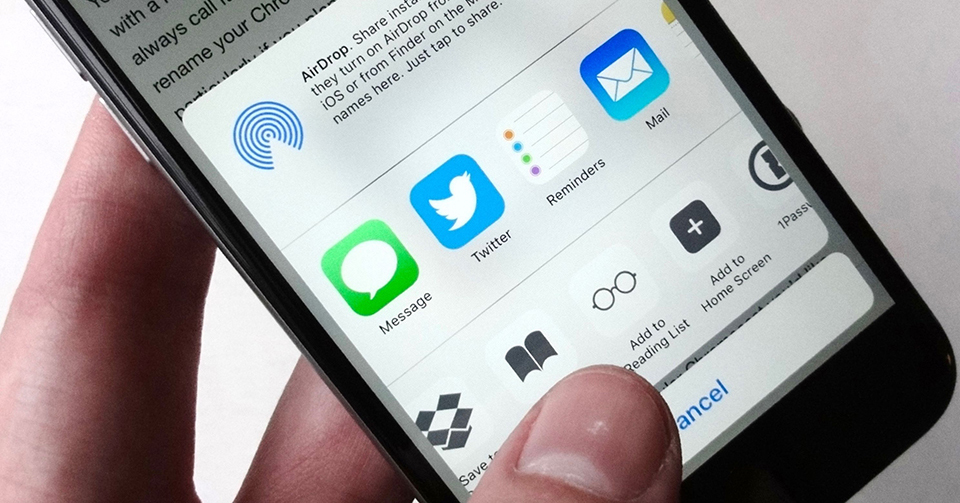
Apple đã cập nhật thêm ứng dụng quản lý tệp có tên "Files" cho iOS 11. Nhờ ứng dụng này chúng ta có thể tải toàn bộ trang web về định dạng PDF để xem bất cứ khi nào mà không cần đến mạng internet. Các bước dưới đây sẽ hướng dẫn bạn thực hiện:
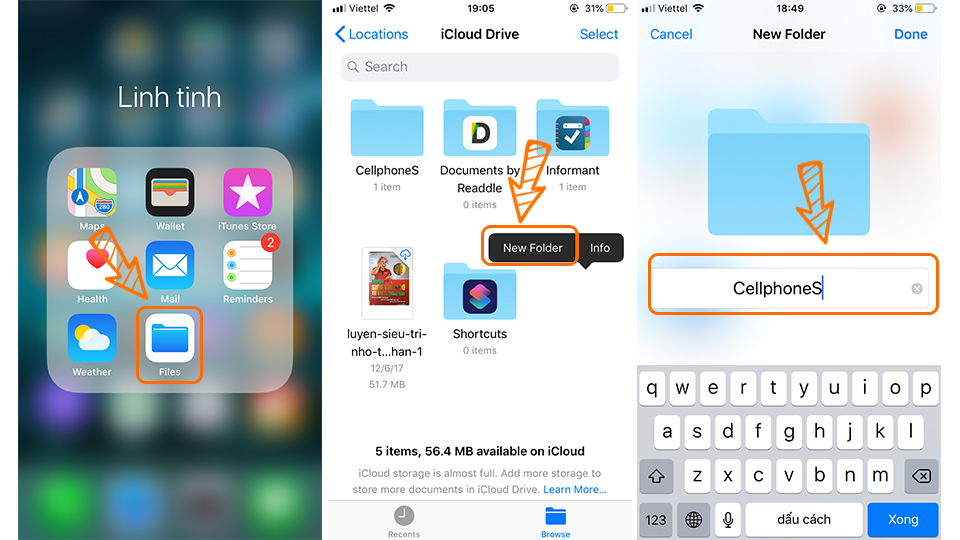
Bước 1: Đầu tiên, hãy tìm và mở ứng dụng "Files" có sẵn trên iOS 11 trở đi. Ở giao diện chính của ứng dụng, hãy ấn giữ vào vị trí bất kì để hiện tùy chọn tạo thư mục mới > Chọn "New Folder" > Đặt tên cho thư mục bạn sẽ lưu các file PDF về.
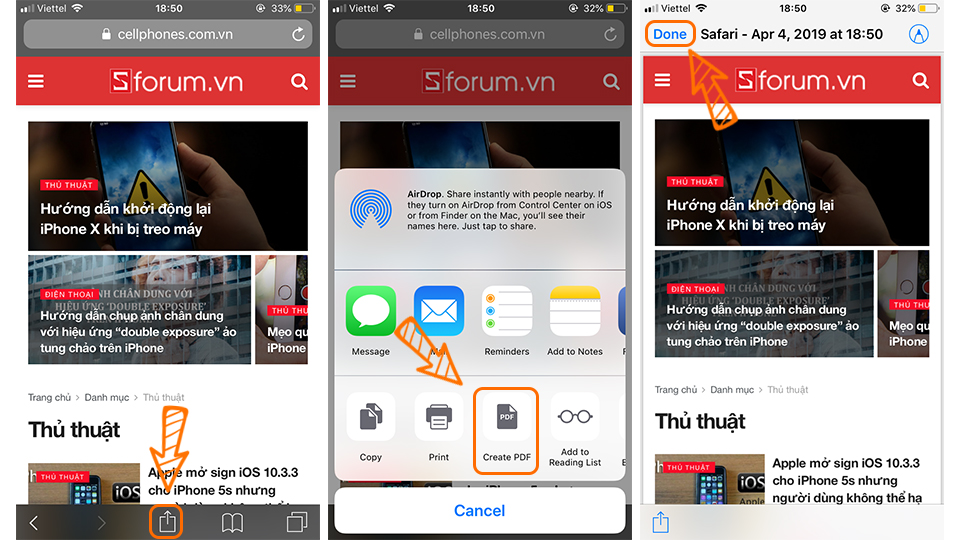
Bước 2: Tiếp theo hãy vào trình duyệt Safari, truy cập vào trang web mà bạn muốn lưu về iPhone ở định dạng PDF. Ở thanh công cụ dưới cùng của trình duyệt, chọn biểu tượng chia sẻ > Chọn "Create PDF" > Chọn "Done" ở góc trên bên trái.
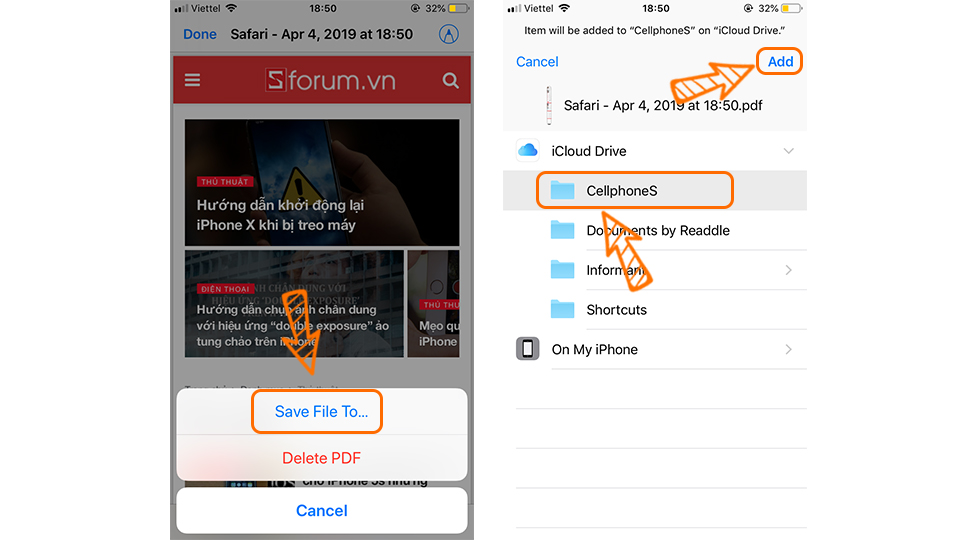
Bước 3: Tiếp theo chọn "Save File To…" để tiến hành lưu vào thư mục đã tạo > Chọn "iCloud Drive" > Chọn thư mục đã tạo ở bước 1 > Chọn "Add" để hoàn thành.
Giờ bạn hãy mở ứng dụng "Files" lên và vào thư mục đã tạo sẽ thấy file PDF chúng ta vừa lưu về, chứa toàn bộ nội dung trang web. Vì là file PDF nên rất tiện để bạn xem bất cứ khi nào hoặc chia sẻ cho bạn bè, đồng nghiệp một cách nhanh chóng.
Lưu ý: Bạn phải để trang web tải xong tất cả hình ảnh và nội dung, sau đó hãy tiến hành tải về định dạng PDF, tránh trường hợp lưu về không đủ nội dung.
Mong rằng thủ thuật này có ích cho bạn và đừng quên chia sẻ cho bạn bè của mình cùng áp dụng nhé!

Không có nhận xét nào:
Đăng nhận xét